> ## Documentation Index
> Fetch the complete documentation index at: https://docs.mka1.com/llms.txt
> Use this file to discover all available pages before exploring further.
# MKA1 Code
> Planeje, desenvolva e revise software com um agente de IA em um ambiente desktop baseado na MKA1 API.
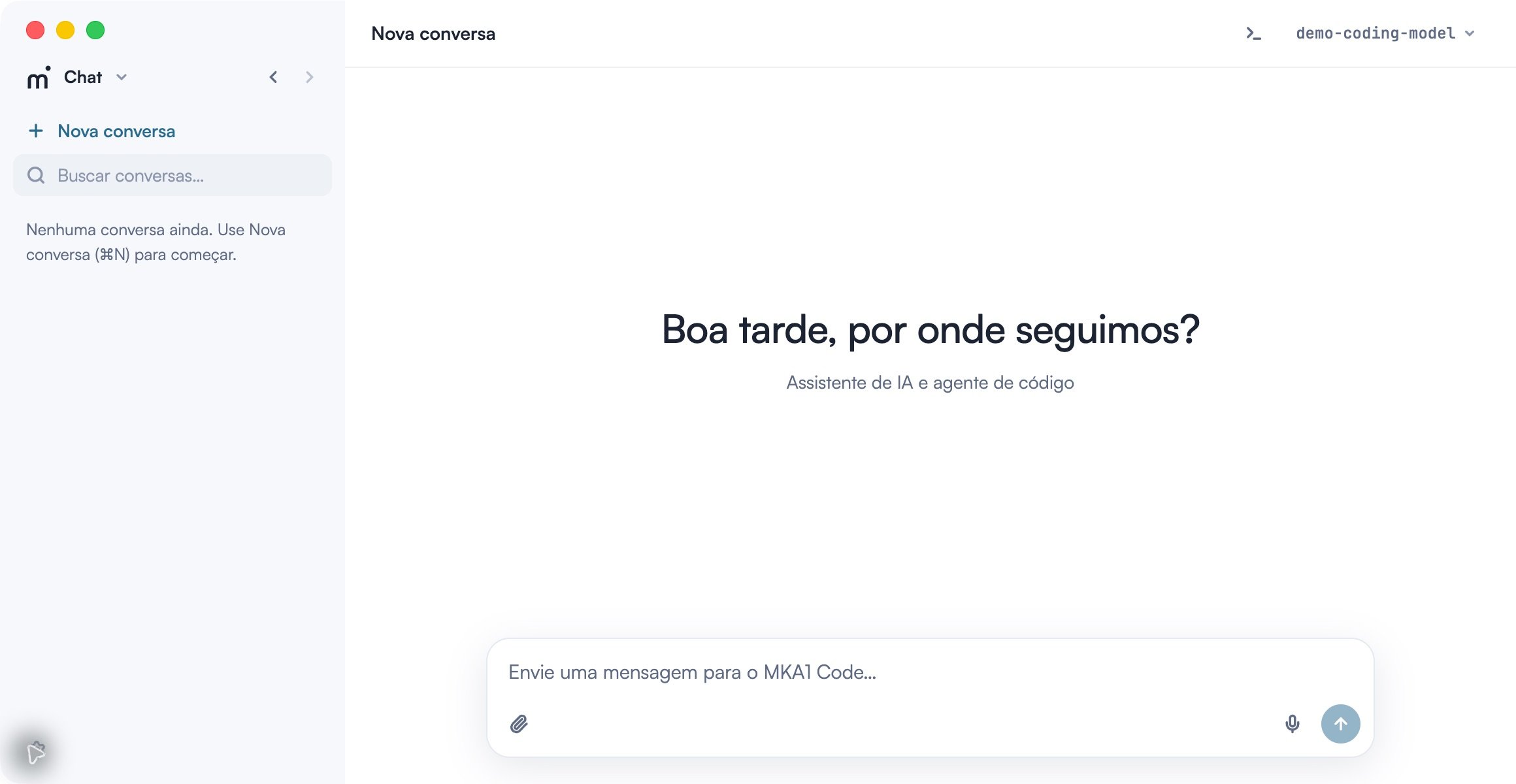
O MKA1 Code é uma aplicação pronta para desenvolver software com um agente de IA. O ambiente desktop reúne projeto, conversa, terminal, navegador e alterações do Git para você investigar um problema, implementar uma correção e conferir o resultado no mesmo lugar. Ele está disponível no macOS, Windows e Linux.
Descreva em linguagem natural o que você quer criar ou alterar. O agente pode ler arquivos do projeto, editar código, executar comandos e usar ferramentas conectadas para realizar a tarefa. Cada sessão mantém a conversa e os resultados das ferramentas disponíveis ao longo do trabalho. Você pode pedir um plano antes de editar, orientar o trabalho com novas instruções e revisar as alterações propostas antes do commit. O modo de permissão selecionado determina quando o aplicativo pede aprovação para usar ferramentas.
O MKA1 Code é baseado na MKA1 API e usa os modelos disponíveis pelo gateway da sua organização. Organizações podem distribuí-lo com marca e configuração de gateway próprias. Comece com um projeto local ou conecte o aplicativo a um host SSH, uma distribuição WSL ou um contêiner Docker onde seu repositório e suas ferramentas de desenvolvimento estejam disponíveis.
 ## Conduza uma tarefa de desenvolvimento
Uma sessão pode abranger uma alteração completa: ler o código relevante, definir a abordagem, editar arquivos, executar testes e revisar o diff. Você pode parar em cada etapa para perguntar ou ajustar o escopo. A conversa registra os resultados das ferramentas para você voltar ao comando que falhou ou ao arquivo que fundamentou uma decisão.
| Tarefa | Solicitação inicial útil | O que conferir |
| - | - | - |
| Entender um repositório | “Leia o README e siga o caminho de uma solicitação até o banco. Indique os arquivos envolvidos.” | Referências aos arquivos e explicação do caminho. |
| Corrigir um erro | “Reproduza a falha com um teste, corrija a causa e execute o teste novamente.” | A falha inicial, o resultado aprovado e o diff. |
| Planejar um recurso | “Identifique os arquivos afetados e proponha implementação e testes antes de editar.” | Premissas, escopo e verificação. |
| Revisar uma alteração | “Revise estas alterações em busca de regressões. Cite arquivo e linha para cada problema.” | Evidências e verificações que não puderam ser executadas. |
Comece em **Código** quando a tarefa depender de arquivos ou comandos do repositório. Use **Conversas** para discutir uma ideia sem selecionar um ambiente de programação. Para verificações recorrentes, salve um prompt em **Tarefas agendadas** e examine cada resultado.
## Primeiros passos
Comece pelo aplicativo desktop no macOS, Windows ou Linux. O início rápido leva você de uma pergunta sobre o projeto a um teste de regressão e uma correção verificada.
Instale o aplicativo desktop, conecte sua conta e confira o gateway e os modelos disponíveis.
Leia um projeto, reproduza um erro no checkout, verifique a correção e prepare a revisão.
Para escolher um modelo do gateway ou configurar outro endpoint compatível, consulte [Modelos e provedores](/pt/docs/mka1-code/models).
## Recursos
Use uma sessão para levar uma tarefa da investigação à implementação e à revisão. Estes guias explicam como fornecer contexto, controlar o acesso a ferramentas, verificar resultados e organizar o trabalho entre projetos.
Adicione arquivos, oriente tarefas ativas, encontre trabalhos anteriores e confira o contexto.
Planeje antes de editar e escolha como o agente solicita aprovação para ferramentas.
Crie um revisor ou investigador com instruções e ferramentas específicas.
Teste um fluxo web, confira o resultado e assuma o controle quando precisar intervir.
Confira diffs e testes, escolha o que incluir no commit e envie ou abra um pull request.
Use worktrees independentes para edições simultâneas e organize sessões em painéis.
Conecte SSH, WSL ou Docker, transfira ferramentas e retome o trabalho existente.
Execute verificações recorrentes e retome uma conversa local depois.
## Ferramentas e personalização
Salve e aprove preferências do projeto para futuras sessões locais.
Conecte ferramentas externas e gerencie instruções reutilizáveis para programar.
Anexe material e revise PDFs, planilhas, apresentações e documentos gerados.
## Outras interfaces
Se preferir trabalhar no editor ou no terminal, use a extensão do VS Code ou a CLI. Ambas se conectam ao gateway MKA1 configurado; os guias abaixo explicam a instalação e os controles.
Sessões compatíveis, serviços do agente e configurações de conectores podem ser compartilhados pelo mesmo armazenamento local. As sessões não são sincronizadas automaticamente entre computadores.
Instale o MKA1 Code no VS Code e trabalhe com o agente ao lado dos arquivos.
Instale a CLI do MKA1 Code, abra sessões interativas e execute tarefas em scripts.
## Suporte
Navegue pelo aplicativo desktop, trabalhe com sessões e painéis e personalize os atalhos de teclado.
Consulte o consumo e resolva problemas de acesso, projetos, conectores, ambientes remotos, tarefas e Git.
## Sobre os exemplos
O início rápido inclui um projeto executável com um erro de quantidades proposital. Os demais guias seguem esse fluxo e trazem exemplos de revisão, navegador, documentos e tarefas recorrentes. Adapte arquivos, comandos e critérios de aceitação ao seu projeto.
As capturas usam um projeto, uma conta e um catálogo de modelos de demonstração local. Os modelos, conectores e a marca disponíveis dependem da sua organização.
## Conduza uma tarefa de desenvolvimento
Uma sessão pode abranger uma alteração completa: ler o código relevante, definir a abordagem, editar arquivos, executar testes e revisar o diff. Você pode parar em cada etapa para perguntar ou ajustar o escopo. A conversa registra os resultados das ferramentas para você voltar ao comando que falhou ou ao arquivo que fundamentou uma decisão.
| Tarefa | Solicitação inicial útil | O que conferir |
| - | - | - |
| Entender um repositório | “Leia o README e siga o caminho de uma solicitação até o banco. Indique os arquivos envolvidos.” | Referências aos arquivos e explicação do caminho. |
| Corrigir um erro | “Reproduza a falha com um teste, corrija a causa e execute o teste novamente.” | A falha inicial, o resultado aprovado e o diff. |
| Planejar um recurso | “Identifique os arquivos afetados e proponha implementação e testes antes de editar.” | Premissas, escopo e verificação. |
| Revisar uma alteração | “Revise estas alterações em busca de regressões. Cite arquivo e linha para cada problema.” | Evidências e verificações que não puderam ser executadas. |
Comece em **Código** quando a tarefa depender de arquivos ou comandos do repositório. Use **Conversas** para discutir uma ideia sem selecionar um ambiente de programação. Para verificações recorrentes, salve um prompt em **Tarefas agendadas** e examine cada resultado.
## Primeiros passos
Comece pelo aplicativo desktop no macOS, Windows ou Linux. O início rápido leva você de uma pergunta sobre o projeto a um teste de regressão e uma correção verificada.
Instale o aplicativo desktop, conecte sua conta e confira o gateway e os modelos disponíveis.
Leia um projeto, reproduza um erro no checkout, verifique a correção e prepare a revisão.
Para escolher um modelo do gateway ou configurar outro endpoint compatível, consulte [Modelos e provedores](/pt/docs/mka1-code/models).
## Recursos
Use uma sessão para levar uma tarefa da investigação à implementação e à revisão. Estes guias explicam como fornecer contexto, controlar o acesso a ferramentas, verificar resultados e organizar o trabalho entre projetos.
Adicione arquivos, oriente tarefas ativas, encontre trabalhos anteriores e confira o contexto.
Planeje antes de editar e escolha como o agente solicita aprovação para ferramentas.
Crie um revisor ou investigador com instruções e ferramentas específicas.
Teste um fluxo web, confira o resultado e assuma o controle quando precisar intervir.
Confira diffs e testes, escolha o que incluir no commit e envie ou abra um pull request.
Use worktrees independentes para edições simultâneas e organize sessões em painéis.
Conecte SSH, WSL ou Docker, transfira ferramentas e retome o trabalho existente.
Execute verificações recorrentes e retome uma conversa local depois.
## Ferramentas e personalização
Salve e aprove preferências do projeto para futuras sessões locais.
Conecte ferramentas externas e gerencie instruções reutilizáveis para programar.
Anexe material e revise PDFs, planilhas, apresentações e documentos gerados.
## Outras interfaces
Se preferir trabalhar no editor ou no terminal, use a extensão do VS Code ou a CLI. Ambas se conectam ao gateway MKA1 configurado; os guias abaixo explicam a instalação e os controles.
Sessões compatíveis, serviços do agente e configurações de conectores podem ser compartilhados pelo mesmo armazenamento local. As sessões não são sincronizadas automaticamente entre computadores.
Instale o MKA1 Code no VS Code e trabalhe com o agente ao lado dos arquivos.
Instale a CLI do MKA1 Code, abra sessões interativas e execute tarefas em scripts.
## Suporte
Navegue pelo aplicativo desktop, trabalhe com sessões e painéis e personalize os atalhos de teclado.
Consulte o consumo e resolva problemas de acesso, projetos, conectores, ambientes remotos, tarefas e Git.
## Sobre os exemplos
O início rápido inclui um projeto executável com um erro de quantidades proposital. Os demais guias seguem esse fluxo e trazem exemplos de revisão, navegador, documentos e tarefas recorrentes. Adapte arquivos, comandos e critérios de aceitação ao seu projeto.
As capturas usam um projeto, uma conta e um catálogo de modelos de demonstração local. Os modelos, conectores e a marca disponíveis dependem da sua organização.